WhatsApp Desktop
WhatsApp til PC er den mest populære nettappen som lar deg føre samtaler og foreta lyd- og videosamtaler med ende-til-ende-kryptering.

Safe & Secure
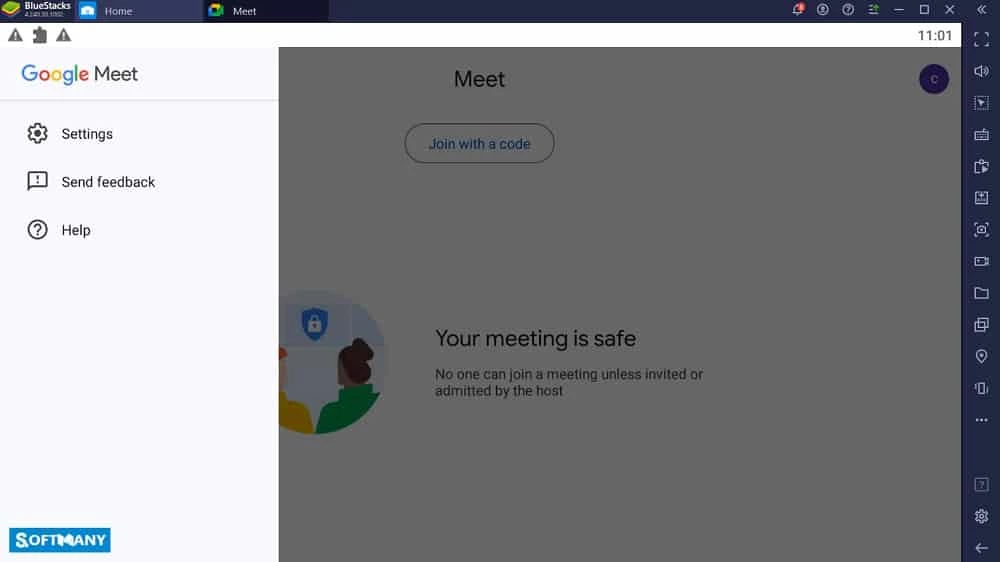

Google Meet var tidligere kjent under navnet Google Hangouts, som tilbys av Google for å håndtere forretningskommunikasjonsanliggender. Du kan enkelt organisere eksterne møter med kolleger, kunder, klassekamerater og venner ved hjelp av en videokonferansefunksjon av høy kvalitet. Virtuelle konferanser har uten tvil vært en del av næringslivet siden internett og kommunikasjon ble oppfunnet. Fra tid til annen brukes forskjellige måter å holde nettkonferanser på, og Google Meet er en av dem.
Ende-til-ende-kryptering for videomøter gir deg en trygg og sikker tilkobling. Hold opptil 250 personer i gruppemøter fra hvor som helst. Det feilfrie grensesnittet er lett og brukervennlig. Det inkluderer en innebygd skjermleser, kontrastfarger, zoom-inn-alternativer og hurtigtaster for tilgang til sensitive funksjoner som kamera og mikrofon. Det hjelper også døve brukere med å uttrykke meningene sine mer pålitelig. Du må opprette et møte samtidig som du sender en lenke til alle deltakerne dine. Hele prosessen er enkel og praktisk, da det ikke er noen kompliserte innstillinger eller kontroller.
Bli med på møtet ved hjelp av en lenke og presenter alt relatert til møtet, for eksempel lysbilder, dokumenter og annet, via skjermdelingsalternativet. Det er ganske pålitelig og gir et ubegrenset antall studenter, team og bedrifter mulighet til å delta i kringkastingen med direktestrømming av arrangementer med opptil 10 000 seere i domenet.
Møtene kan tas opp for senere bruk eller for bedre forståelse. Du kan snakke med alle deltakerne og til og med chatte med dem via tekstmeldinger, og dele dokumenter og filer med andre. Hele historikken vil forsvinne når møtet er avsluttet.
Samarbeid i sanntid, forklaring av emner og utveksling av ideer er mulig ved hjelp av Jam Board-verktøyet. Et ganske nyttig verktøy for å gjennomføre nettkurs og idémyldring. Teksting i sanntid er et annet fantastisk verktøy, for eksempel en YouTube-video som endrer presentasjonen din til tekstformat for enkel forståelse, spesielt i tilfelle støy rundt.
Appen fungerer på tvers av plattformer, og er like anvendelig for alle enheter som iOS, Android, nettbrett, PC og Mac. I tillegg kan du dele regneark, dokumenter og presentasjoner, og samarbeide med andre ved hjelp av Drive.
Appen tilbyr et smidig samarbeid, spesielt for bedrifter som er svært avhengige av konferanser. Dette vil hjelpe deg med å få hjelp fra Google Kalender eller Google Dokumenter. Den tilbyr et telefonnummer for en mobilapp for å koble til og invitere deltakerne dine til møter uten å bruke en internettforbindelse. I tillegg kan du bruke støydemping for å dempe bakgrunnsstøyen. Du trenger bare å bruke en mikrofon og redusere støyen i samtaler enkelt.
Ulike og unike oppsettstiler er tilgjengelige i henhold til brukerens preferanser. Oppsettene er i flerflisene, sidefeltet og spotlightet; bare velg en du liker. Flere utvidelser er også tilgjengelige for å hjelpe deg med å tilpasse; følge oppmøtet på møter, kontrollere tidligere deltakere og invitere en ny deltaker.
Det krever eventuelle servicegebyrer fra brukerne. Du trenger en Google-konto. Hvis du vil benytte deg av avanserte funksjoner, som å administrere forretningsmøter av høy klasse eller møter med utdanningsinstitusjoner med opptil 250 interne og eksterne medlemmer, ingen tidsbegrensning, avstemning, møteopptak og direktesendinger, må du kjøpe et abonnement.
BlueStacks er en av de mest pålitelige metodene for å laste ned apper til PC eller bærbar PC. Emulatoren gir deg enkel tilgang til alle Android-applikasjoner. Bare følg de gitte instruksjonene.
1. Last ned APK-filen til BlueStacks fra den oppgitte lenken.
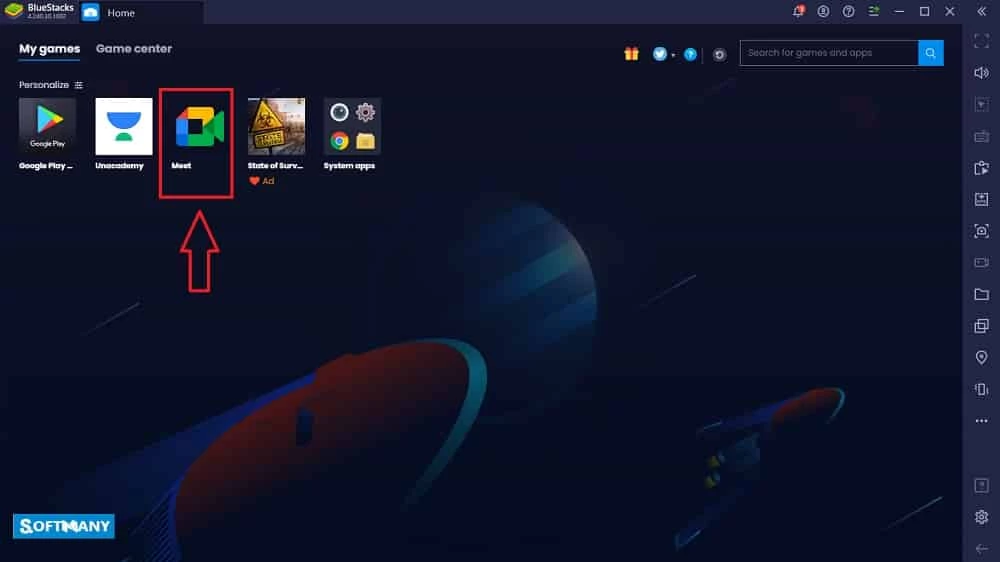
2. Klikk på emulatorikonet som skal vises på skrivebordet.
3. Start emulatoren ved å dobbeltklikke på den.
4. Logg inn med Google-kontoen din.
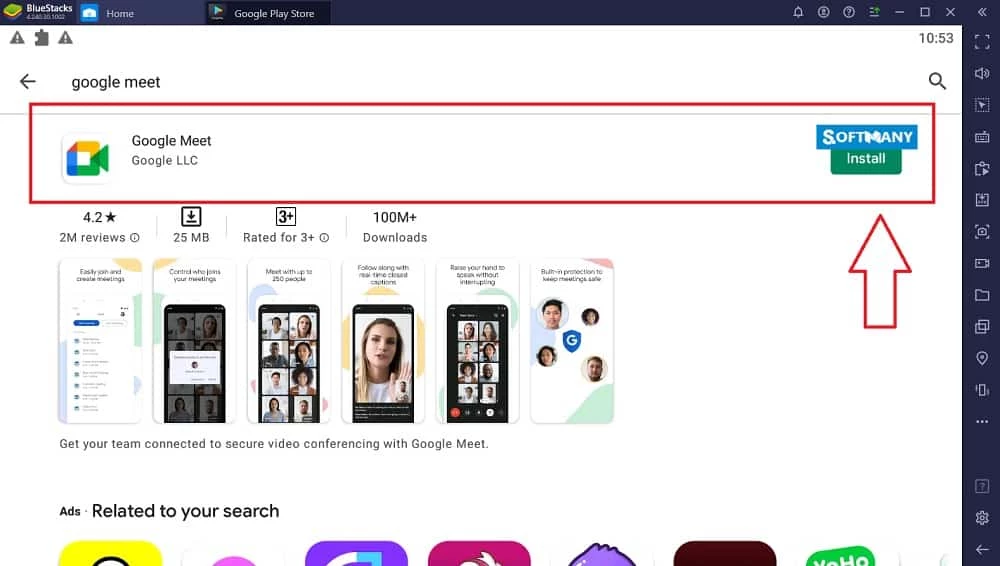
5. Skriv navnet på Google Meet-appen i søkefeltet i Play Store .
6. Begynn å laste ned appen.
7. Nå kan du bruke appen på PC-en din ved å bruke emulatoren.
Google Meet er en av de mest autentiske og pålitelige applikasjonene utviklet av Google. Den er utstyrt med ende-til-ende-kryptering for videokonferanser. Alle data og møter er kryptert som standard.
Fordeler
Ulemper

WhatsApp til PC er den mest populære nettappen som lar deg føre samtaler og foreta lyd- og videosamtaler med ende-til-ende-kryptering.

Microsoft Teams tilbyr kommunikasjons- og samarbeidsverktøy for personer som jobber med det samme prosjektet.

Facebook Android APK på PC med Windows (7/10/11) for å laste opp og dele dine gode minner, bilder og videoer.

Zoom-appen for PC tilbyr alle funksjoner som for eksempel Del skjerm, Opprett, Delta og Planlegg et møte.

Med Telegram kan du kommunisere med andre og foreta lyd- og videosamtaler med enkeltpersoner eller i grupper.

Telegrams skybaserte meldinger direkte fra nettleseren din.